- Published on
krita comfyUI 插件安装教程
- Authors
要在 Krita 中使用 ComfyUI LCM(Live Canvas Mode)进行实时绘画,你可以按照以下步骤操作: ComfyUI Setup · Acly/krita-ai-diffusion Wiki (github.com)
1. 安装 Krita 和 ComfyUI
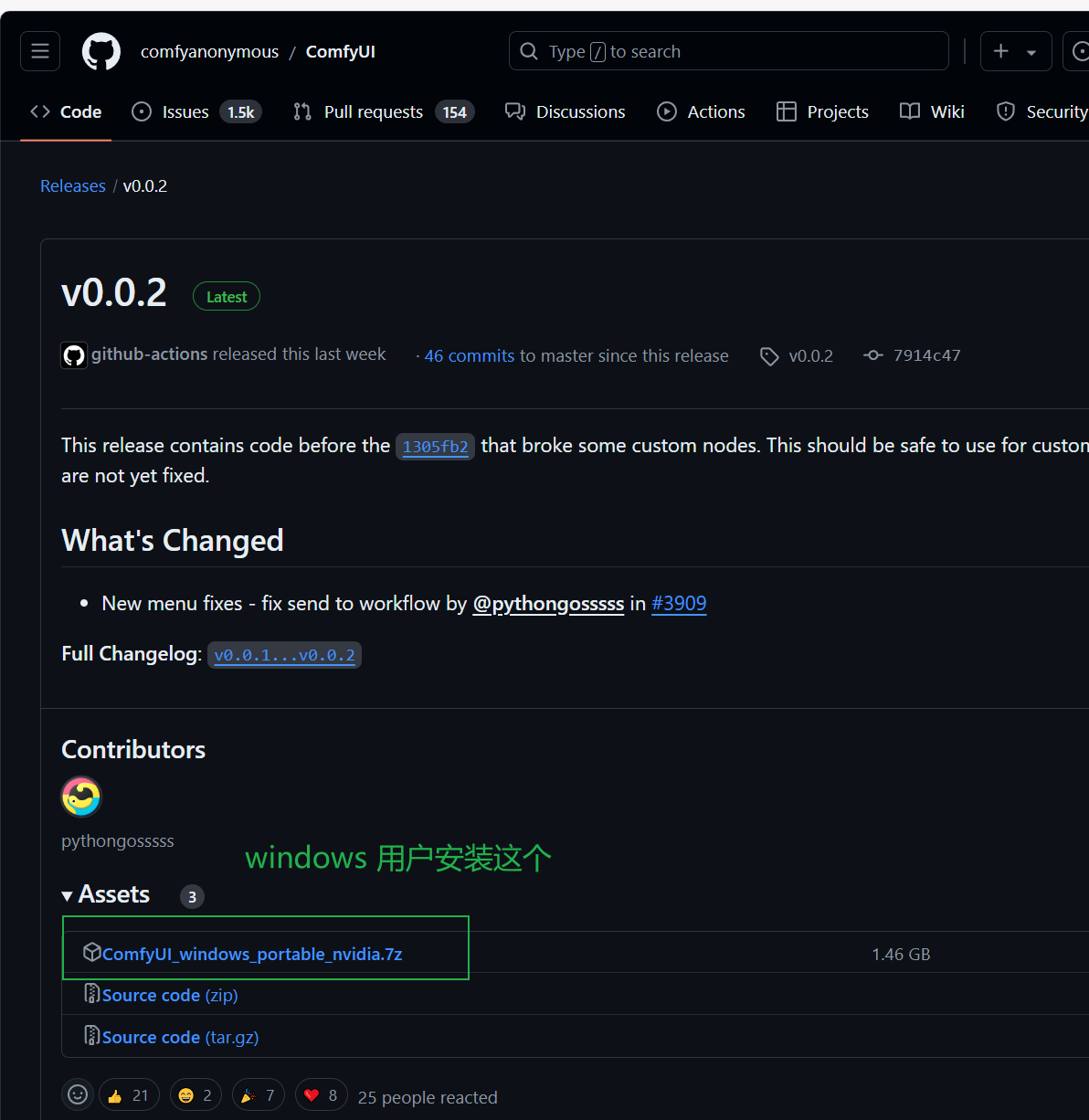
确保你已经安装了 Krita 和 ComfyUI。如果没有安装,可以从以下链接下载:
2. 安装 LCM 插件
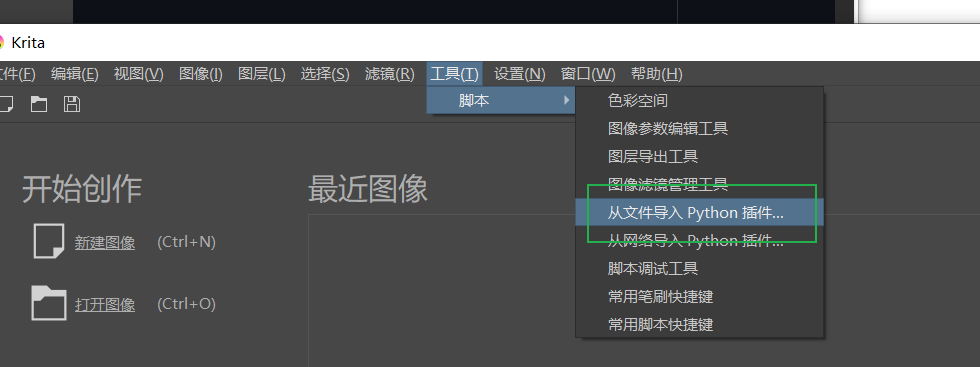
你需要安装 Krita 的 Live Canvas Mode 插件。可以通过以下步骤操作:
-
下载 LCM 插件:
- 访问 LCM 插件的官方网站或 GitHub 页面,下载最新版本的插件包。
Releases · Acly/krita-ai-diffusion (github.com)
3. 启动 ComfyUI LCM
-
启动 Krita:
- 打开 Krita,并创建一个新的画布或者打开现有的项目。
-
开启实时绘画模式: 按照下面教程: https://www.bilibili.com/video/BV1au4y1P7ZS?vd_source=27aad4b0784cb53231c2baaed62a0b35
- 在 Krita 中,找到 LCM 插件的工具栏按钮,点击它以开启实时绘画模式。
- 你应该能够在画布上看到实时更新的绘画效果。
配置comfyUI
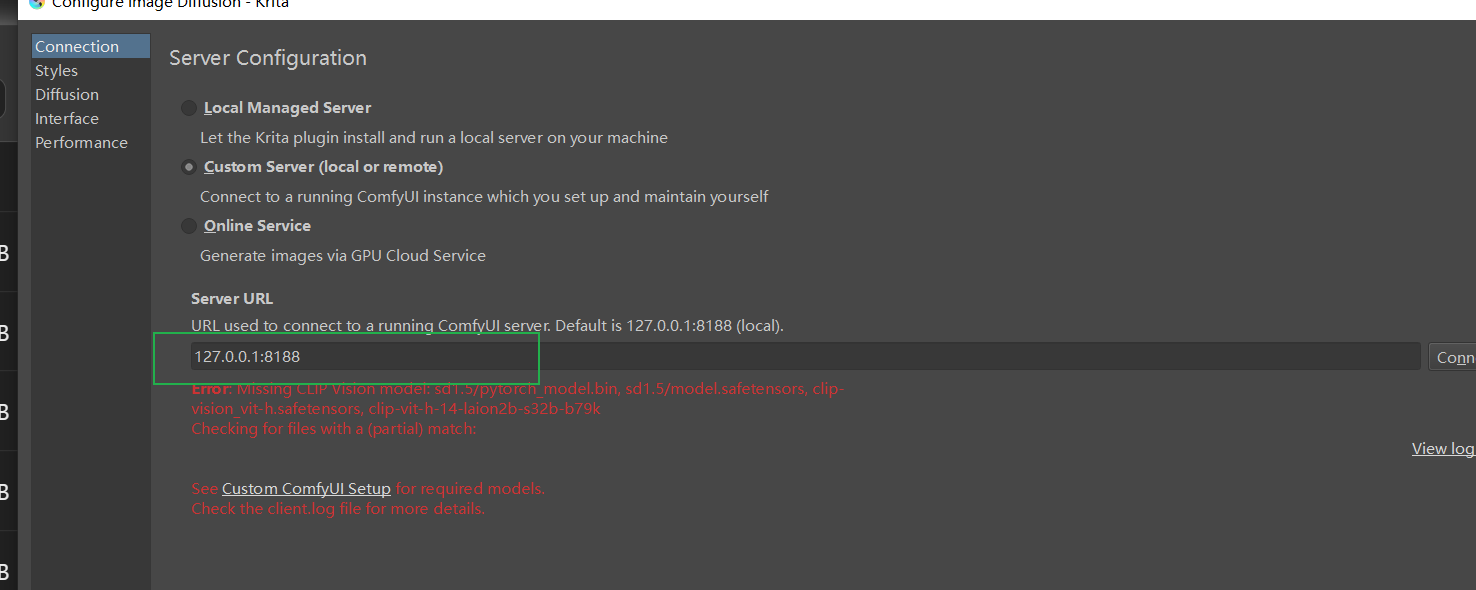
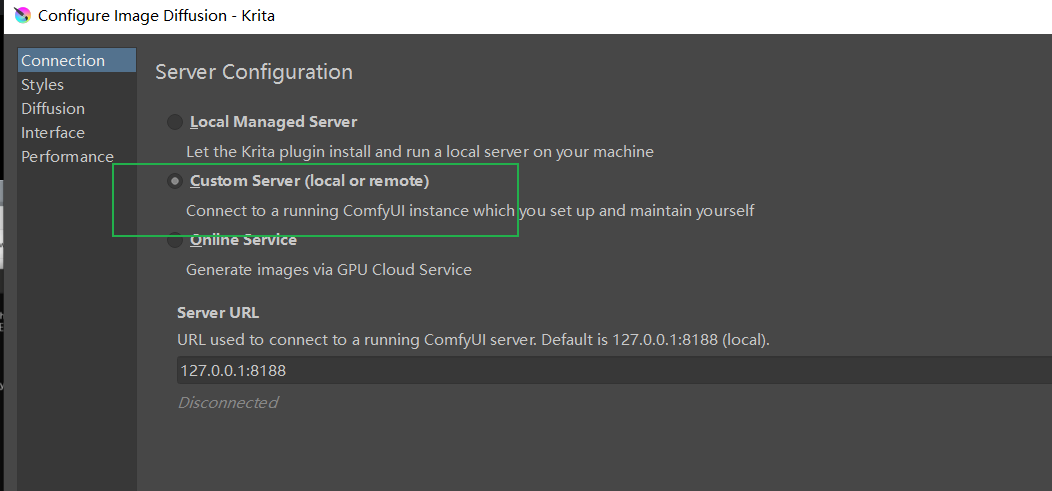 注意连接过程会提示你,缺少相应的依赖,你只要更加指示去安装。
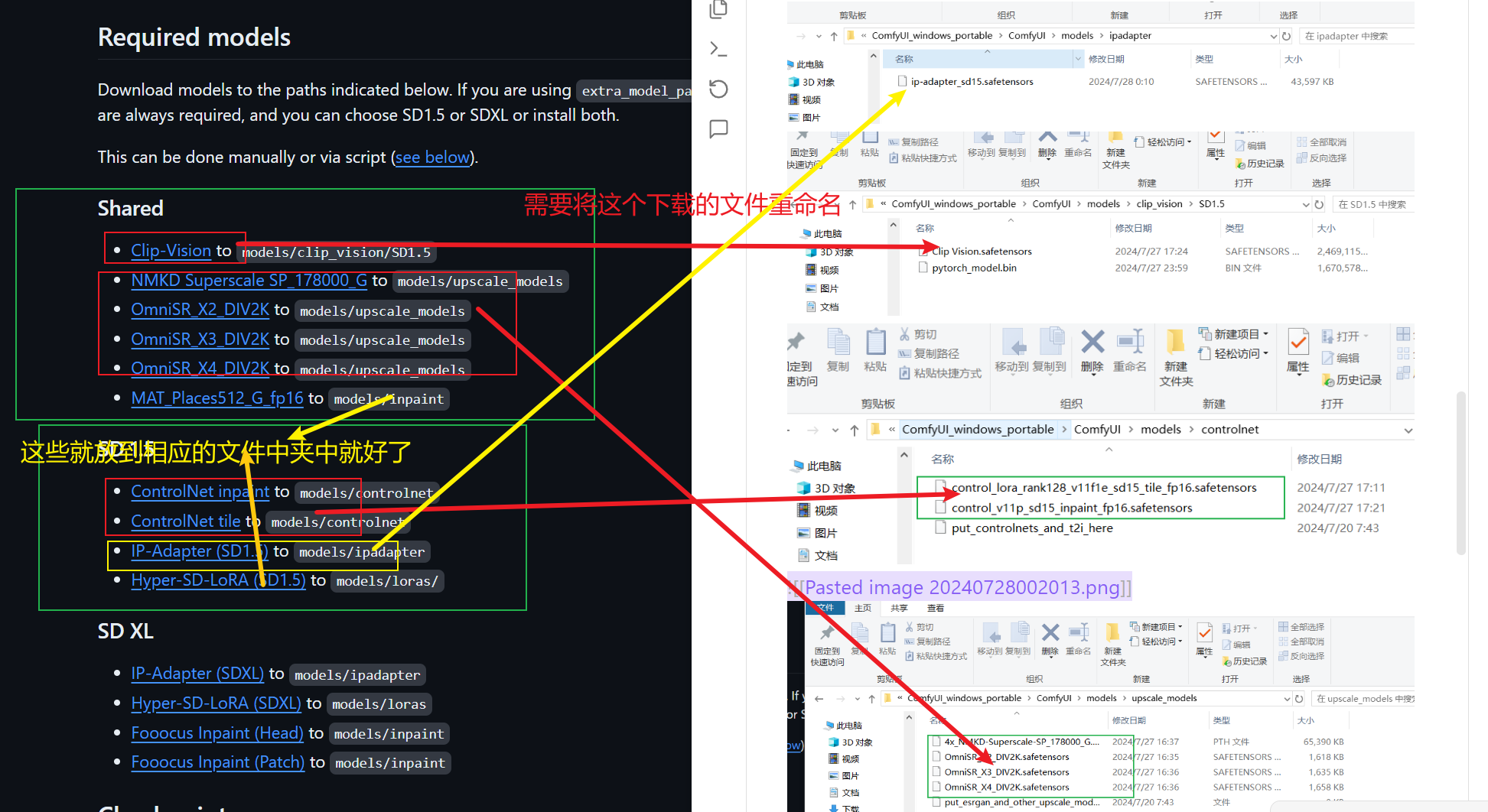
去对应的github,安装相关模型:
ComfyUI Setup · Acly/krita-ai-diffusion Wiki (github.com)
注意连接过程会提示你,缺少相应的依赖,你只要更加指示去安装。
去对应的github,安装相关模型:
ComfyUI Setup · Acly/krita-ai-diffusion Wiki (github.com)
 你也可以使用如下: 【SD1.5 我直接使用百度网盘中的】
https://pan.baidu.com/s/1TMSdDXiBCJFQQJiIjuqNZg?pwd=xtcd
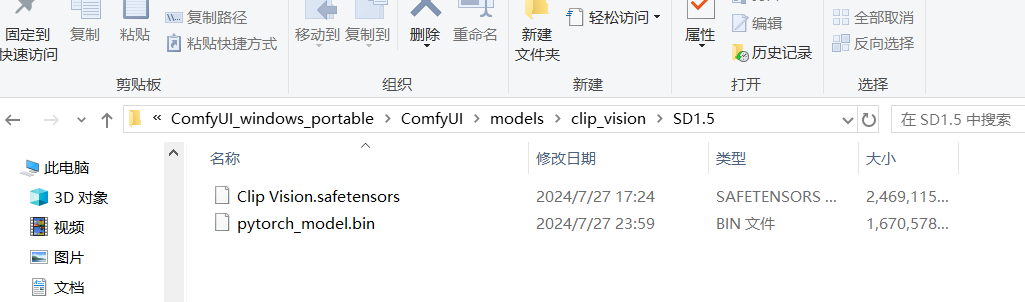
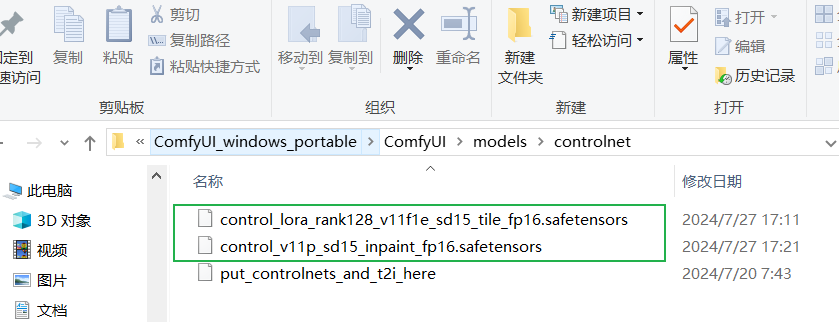
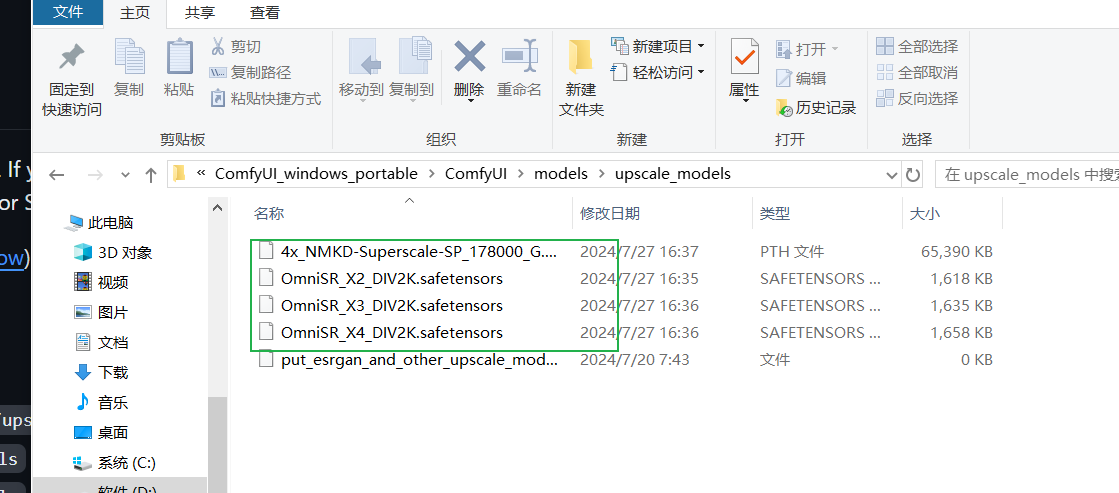
配置完之后的文件如下:
你也可以使用如下: 【SD1.5 我直接使用百度网盘中的】
https://pan.baidu.com/s/1TMSdDXiBCJFQQJiIjuqNZg?pwd=xtcd
配置完之后的文件如下:



4. 使用实时预览
-
配置实时预览:
- 在 ComfyUI 中,进入设置菜单,确保实时预览(Real-time Preview)选项已开启。
-
绘画和实时预览:
- 在 Krita 中进行绘画时,ComfyUI LCM 会实时捕捉你的绘画动作并在预览窗口中显示。
- 你可以调整 ComfyUI 的设置,以优化实时预览的性能和质量。
5. 保存和导出
-
保存项目:
- 在 Krita 中保存你的项目,确保你的工作不会丢失。
-
导出预览:
- 如果需要,你可以从 ComfyUI 中导出实时预览的结果,保存为图片或视频文件。
注意事项
- 确保你的电脑性能足够强大,因为实时预览和绘画同时进行可能需要较高的计算资源。
- 如果遇到任何问题,可以查阅 Krita 和 ComfyUI 的官方文档或社区论坛,获取更多帮助和支持。